


 English
NerdQaxe++ Rev 6.1 — Manuale Utente
La guida completa all’installazione, configurazione, ottimizzazione e manutenzione del NerdQaxe++ Rev 6.1 — il miner solo open-source a 4 chip per Bitcoin & Bitcoin Cash. Leggi le avvertenze di sicurezza qui sotto prima del primo utilizzo.
⚠️ Avvertenze di Sicurezza
- Utilizza esclusivamente l’alimentatore incluso da 12 V 15 A 180 W. Alimentatori di terze parti possono causare danni permanenti all’hardware o incendi.
- Tieni il dispositivo lontano da bambini e animali domestici. Le pale delle ventole e le superfici del PCB diventano calde durante il funzionamento.
- Non inserire dita, utensili o oggetti nelle aperture delle ventole mentre il dispositivo è alimentato.
- In caso di fumo, odore di bruciato o rumori anomali: scollega immediatamente l’alimentazione. Non usare acqua sugli incendi di origine elettrica.
- Non esporre il dispositivo a liquidi, umidità, condensa o luce solare diretta.
- Garantisci sempre una ventilazione adeguata. Non utilizzare mai in uno spazio chiuso privo di ricircolo d’aria.
- Non utilizzare a una temperatura ambiente superiore a 40 °C (104 °F).
- Non modificare i componenti del PCB — ciò invalida la garanzia.
Riconoscimento open-source: Il NerdQaxe++ Rev 6.1 è basato sul progetto hardware open-source Nerd*axe. Il firmware (NerdOS) è un fork di ESP-Miner, distribuito secondo la relativa licenza open-source. Tutti gli schemi elettrici, i layout dei PCB e il codice sorgente del firmware sono pubblicamente disponibili. Smart Mining S.r.l. non rivendica la proprietà dei componenti open-source.
1. Panoramica del Prodotto
1.1 — Introduzione
Bitcoin e Bitcoin Cash funzionano tramite un processo chiamato mining proof-of-work. Chip specializzati chiamati ASIC eseguono migliaia di miliardi di calcoli SHA-256 al secondo, competendo per risolvere un enigma matematico. Il primo miner al mondo a trovare la soluzione vince la ricompensa di blocco corrente — attualmente 3,125 BTC o 3,125 BCH — pagata direttamente al wallet del vincitore. Un nuovo blocco viene prodotto all’incirca ogni dieci minuti, quindi ogni giorno hanno luogo 144 nuove estrazioni.
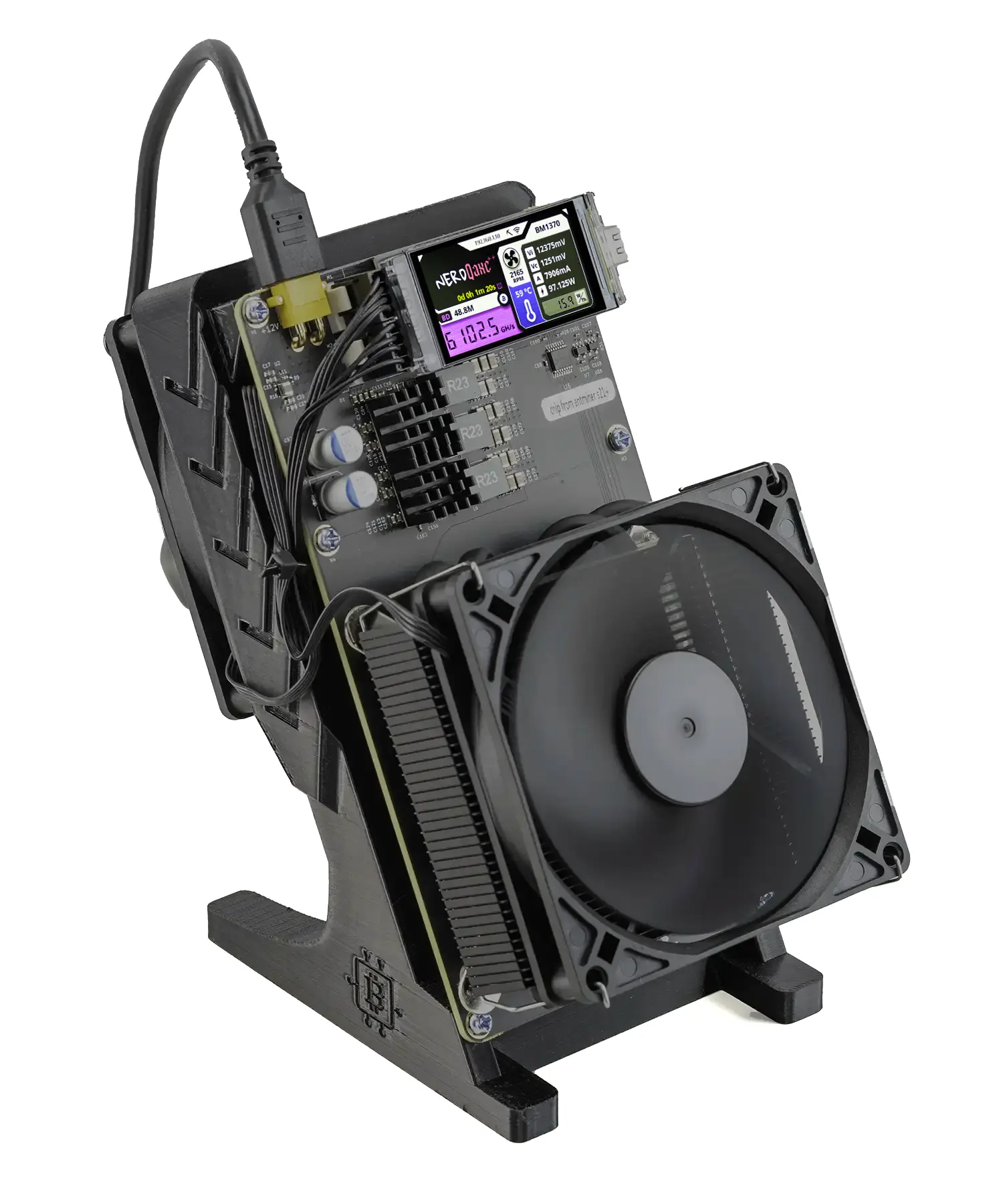
Il mining in solitaria significa competere per l’intera ricompensa di blocco da solo, senza dividerla con nessuno. Il NerdQaxe++ Rev 6.1 fa parte della famiglia open-source Nerd*axe e racchiude quattro chip ASIC BM1370 — lo stesso silicio presente nell’Antminer S21 Pro industriale di Bitmain — su un’unica scheda da tavolo. Eroga circa 6 TH/s, collocandosi in una categoria prima occupata solo da apparecchiature di mining professionali dal costo di migliaia di euro.
Questa famiglia di hardware vanta risultati verificati. I solo miner che utilizzano l’hardware NerdQaxe++ hanno confermato on-chain diverse vincite di blocchi interi, con il pagamento più elevato finora superiore a 297.000 € al momento della vincita. Ogni registrazione sulla blockchain di Bitcoin è permanente e verificabile pubblicamente.
1.2 — Specifiche Tecniche
| Caratteristica | NerdQaxe++ Rev 6.1 |
|---|---|
| Chip ASIC | 4× Bitmain BM1370 (5nm) |
| Hashrate | ~6 TH/s |
| Algoritmo | SHA-256 |
| Criptovalute | Bitcoin (BTC), Bitcoin Cash (BCH) |
| Consumo energetico | ~98 W |
| Efficienza | ~16,3 J/TH |
| Connettività | Wi-Fi 2.4 GHz + USB-C (debug) |
| Display | LCD a colori 1,9″ (LILYGO S3) |
| Ventole | 2× brushless PWM da 90 mm |
| Livello di rumore | ~33 dB |
| Tensione di ingresso | 12 V DC (connettore XT30) |
| Alimentatore | 12 V 15 A 180 W |
| Dimensioni | 16 × 9,5 × 17,5 cm |
| Peso | 523 g |
| Dual mining | Sì — BTC/BCH simultaneo |
| Firmware | NerdOS (open-source) |
| Primo rilascio | Novembre 2025 |
| Garanzia | Garanzia commerciale di 12 mesi |
NerdOS offre una dashboard accessibile da browser — nessuna app da installare, nessun account da creare. Ogni impostazione è accessibile da qualsiasi smartphone o laptop connesso alla tua rete domestica. Gli aggiornamenti del firmware vengono applicati via Wi-Fi in meno di due minuti.
1.3 — Conoscere il Dispositivo
1.3.1 — Contenuto della Confezione
- NerdQaxe++ Rev 6.1 — unità dispositivo da 6 TH/s (con 4 chip BM1370, dissipatore premium, 2 ventole di raffreddamento brushless)
- Alimentatore 12 V 15 A 180 W con connettore XT30
- Cavo di alimentazione con adattatore regionale
- Supporto da tavolo nero stampato in 3D
- Una Guida Rapida (istruzioni di configurazione passo-passo in inglese e italiano)
Utilizza esclusivamente l’alimentatore da 12 V 15 A 180 W incluso. L’uso di un alimentatore incompatibile causerà instabilità di tensione e potrebbe danneggiare in modo permanente il dispositivo.
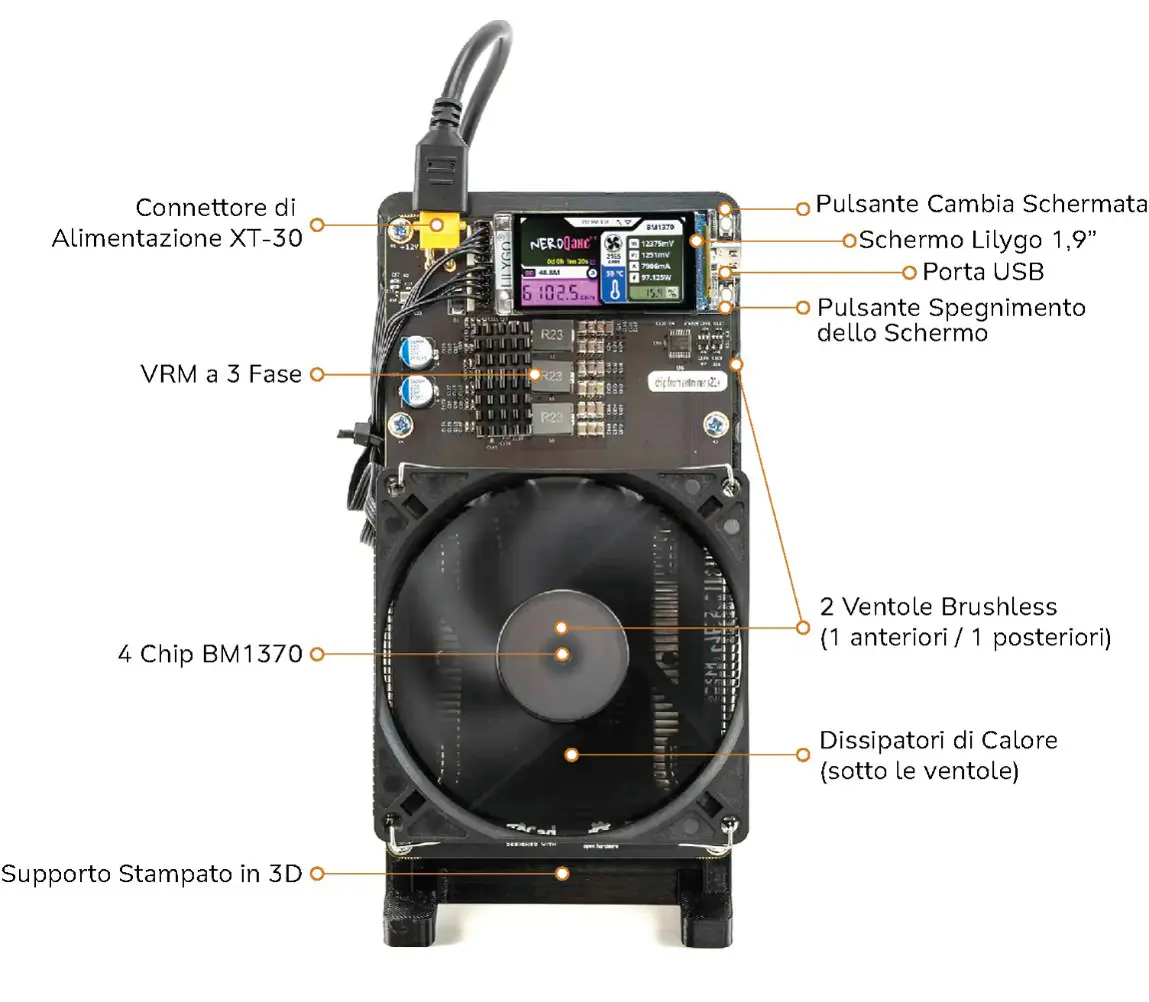
1.3.2 — Schema del Dispositivo
1.3.3 — Identificazione dei Componenti
Il cuore del NerdQaxe++ è costituito da quattro chip ASIC BM1370 disposti sul PCB. Questi chip eseguono i calcoli di hashing SHA-256. Ogni chip ha il proprio punto di contatto con il dissipatore, coperto da un pad termico e fissato sotto un gruppo dissipatore comune. Due ventole PWM da 90 mm — una che aspira l’aria dal lato anteriore e una che la espelle dal lato posteriore — mantengono il flusso d’aria su tutta la matrice di chip.
Un microcontrollore ESP32-S3 gestisce la connettività Wi-Fi, esegue il firmware NerdOS, pilota il display LCD a colori e coordina tutti e quattro i chip ASIC. Un VRM (Voltage Regulator Module) sul PCB converte l’ingresso a 12 V dell’alimentatore nelle precise tensioni inferiori richieste dai chip BM1370. Il modulo LILYGO T-Display S3 — un LCD a colori compatto con due pulsanti integrati — è montato sul lato frontale e fornisce statistiche a colpo d’occhio senza bisogno di un browser.
2. Prima di Iniziare
2.1 — Cosa Ti Serve
- Un router Wi-Fi con la banda 2.4 GHz abilitata (la banda 5 GHz non è supportata)
- Uno smartphone, tablet o laptop con Google Chrome (per la configurazione iniziale e il monitoraggio)
- Un indirizzo wallet on-chain Bitcoin (BTC) e/o Bitcoin Cash (BCH) valido
2.2 — Il Tuo Indirizzo Wallet
Il tuo indirizzo wallet è dove viene inviata l’intera ricompensa di blocco se il tuo NerdQaxe++ trova un blocco. Funge inoltre da identificativo del worker sulla mining pool — non è richiesta alcuna registrazione di un account. L’indirizzo è un’informazione pubblica e può essere condiviso senza rischi; ciò che non deve mai essere condiviso con nessuno è la seed phrase del tuo wallet (le 12 o 24 parole generate al momento della creazione del wallet).
2.2.1 — Creare un Indirizzo Wallet Bitcoin (BTC)
Scarica un wallet self-custody (auto-custodia) come Electrum (desktop, electrum.org) o BlueWallet (mobile, bluewallet.io). Crea un nuovo wallet, annota la seed phrase e conservala in modo sicuro offline, quindi copia un indirizzo di ricezione. Usa un indirizzo SegWit nativo che inizia con bc1q — gli indirizzi Taproot che iniziano con bc1p possono causare problemi di compatibilità con alcune solo mining pool.
2.2.2 — Creare un Indirizzo Wallet Bitcoin Cash (BCH)
Scarica Electron Cash (electroncash.org) per desktop o il Bitcoin.com Wallet per mobile. Crea un nuovo wallet, esegui il backup della seed phrase offline e copia un indirizzo di ricezione. Gli indirizzi BCH in formato CashAddr iniziano con q (es. qp3w…) — questo è il formato corretto per la configurazione della mining pool.
Non usare mai l’indirizzo di un exchange (Coinbase, Binance, Kraken, ecc.) come indirizzo di mining. Gli exchange possono rifiutare i pagamenti diretti da mining o limitare gli account che li ricevono. Usa sempre un wallet self-custody di cui controlli le chiavi private.
2.3 — Posizionamento e Ventilazione del Dispositivo
Il NerdQaxe++ assorbe 98 W e genera un calore significativo. Un posizionamento corretto non è facoltativo — influisce direttamente su prestazioni, durata e sicurezza. Posiziona il dispositivo su una superficie rigida, piana e non infiammabile utilizzando il supporto incluso. Mantieni uno spazio libero minimo di 15 cm sul lato anteriore di aspirazione della ventola e di 15 cm sul lato posteriore di espulsione. Non collocare il dispositivo in un cassetto, un mobile o uno scaffale chiuso privo di ventilazione forzata dedicata.
La temperatura ambiente ottimale per un funzionamento prolungato è 15–30 °C (59–86 °F). Con temperature ambiente superiori a 30 °C, monitora le temperature dei chip dalla dashboard e valuta di ridurre la frequenza operativa. Tieni il dispositivo lontano da umidità, luce solare diretta, tende e altri materiali infiammabili. L’accumulo di polvere sulle ventole e sul dissipatore farà aumentare le temperature nel tempo — ispeziona e pulisci il dispositivo ogni mese utilizzando aria compressa.
3. Configurazione Iniziale
3.1 — Prima Accensione
Collega il connettore XT30 dell’alimentatore incluso alla porta XT30 sul retro del dispositivo. Inserisci l’alimentatore in una presa a muro. Le due ventole si avvieranno, l’LCD a colori si illuminerà mostrando la schermata iniziale di NerdOS ed entro 15–30 secondi il dispositivo mostrerà il proprio SSID — un nome di rete nel formato Nerdaxe_XXXX, dove XXXX è un identificativo univoco. Il dispositivo è ora pronto per la configurazione Wi-Fi.
3.2 — Connessione al Wi-Fi Domestico
- Sullo smartphone, tablet o laptop, apri le impostazioni Wi-Fi e cerca le reti disponibili.
- Connettiti alla rete Nerdaxe_XXXX. Per questo hotspot iniziale non è richiesta alcuna password.
- Una pagina di configurazione (captive portal) dovrebbe aprirsi automaticamente nel browser. In caso contrario, apri Chrome e vai all’indirizzo http://192.168.4.1
- Nel portale di configurazione, inserisci il nome (SSID) e la password della rete Wi-Fi domestica. Ricorda che sono supportate solo le reti a 2.4 GHz.
- Tocca Save, quindi tocca Reset / Restart.
- Il dispositivo si riavvia e si connette alla rete domestica. Dopo 15–20 secondi, l’indirizzo IP assegnato dal router appare sullo schermo LCD — ad esempio, 192.168.1.45.
Suggerimento: imposta una prenotazione DHCP statica per il NerdQaxe++ nel pannello di amministrazione del router utilizzando l’indirizzo MAC del dispositivo (mostrato nella schermata System). In questo modo l’indirizzo IP non cambierà mai e il segnalibro del browser funzionerà sempre.
3.2.1 — Risoluzione dei Problemi Wi-Fi
| Problema | Causa probabile | Soluzione |
|---|---|---|
| Hotspot non visibile dopo 60 secondi | Avvio non completato | Scollega e ricollega l’alimentatore; attendi 30 secondi |
| Impossibile connettersi a Nerdaxe_XXXX | Lo smartphone si connette automaticamente alla banda 5 GHz | Seleziona manualmente la rete Nerdaxe_XXXX nelle impostazioni Wi-Fi |
| Il captive portal non si apre | Il browser non ha rilevato il portale | Apri Chrome e vai all’indirizzo http://192.168.4.1 |
| Password errata — il dispositivo non si connette | Errore di battitura nelle credenziali | Scollega l’alimentazione; attendi 10 s; ricollega; riconnettiti all’hotspot; reinserisci i dati |
| Router ASUS — il dispositivo non si connette | AI Protection blocca la connessione | Nel pannello di amministrazione del router: disabilita AI Protection; riprova |
| Il dispositivo si connette al Wi-Fi ma non viene mostrato alcun IP | Limite DHCP del router raggiunto | Controlla l’elenco dei client DHCP del router e libera un lease se necessario |
3.3 — Accesso all’Interfaccia Web
Assicurati che lo smartphone o il laptop sia connesso al Wi-Fi domestico — non all’hotspot Nerdaxe. Apri Google Chrome e digita nella barra degli indirizzi l’indirizzo IP mostrato sullo schermo LCD (es. http://192.168.1.45). La dashboard NerdOS si carica immediatamente e si aggiorna in tempo reale. Aggiungi questo indirizzo ai preferiti per accessi futuri.
3.4 — Configurazione delle Impostazioni di Mining
3.4.1 — Selezione di una Mining Pool
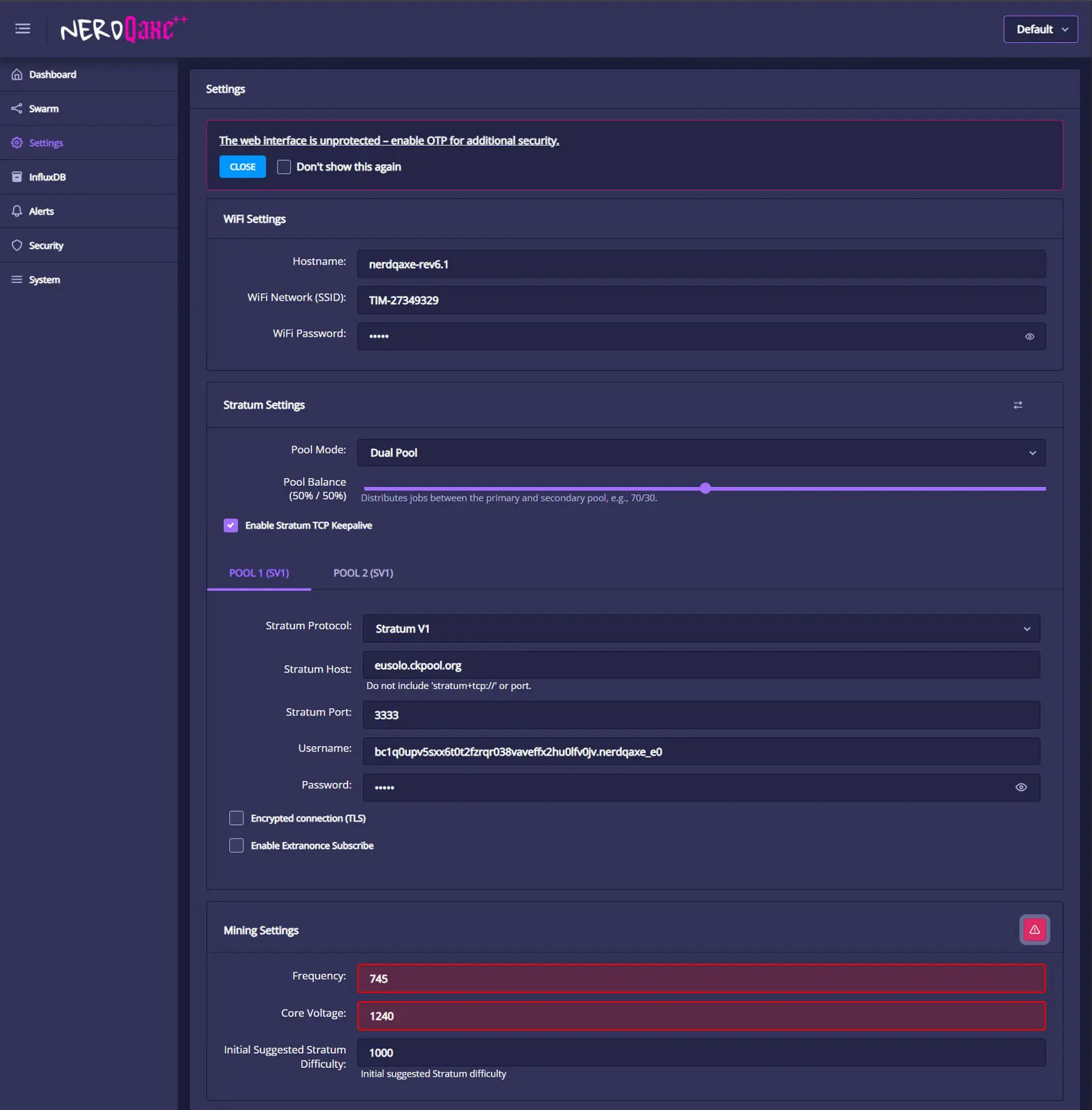
Nella dashboard NerdOS, vai su Settings. Nella sezione Stratum Settings, inserisci l’URL e la porta della mining pool scelta nei campi Stratum Host e Stratum Port. Il miner è preconfigurato per il dual mining simultaneo di Bitcoin (BTC) con la Europe Solo CKPool (Pool 1) e Bitcoin Cash (BCH) con Solopool.eu (Pool 2). Questi sono due tra i mining pool più diffusi: offrono bassa latenza per gli utenti in Europa, una bassa difficoltà ideale per il NerdQaxe++ e nessun obbligo di registrazione.
Il dual mining non aumenta il consumo energetico; suddivide i 6 TH/s esistenti tra le due criptovalute in base alla configurazione di ripartizione. Per minare Bitcoin (BTC) o Bitcoin Cash (BCH) singolarmente, cambia il menu a tendina Pool Mode da Dual Pool a Failover (Primary/Fallback). Puoi selezionare mining pool diversi inserendo lo Stratum Host e la porta del pool scelto nei campi Pool 1 e Pool 2, e impostare la ripartizione dell’hashrate tra i due pool con il cursore Pool Balance — ad esempio, 70% BTC e 30% BCH.
| Pool | URL Stratum | Porta | Commissione | BTC | BCH |
|---|---|---|---|---|---|
| Solo CKPool | solo.ckpool.org | 3333 | 2% | ✓ | — |
| Solopool.eu | bch.solopool.eu | 3333 | 0,5% | — | ✓ |
| Solopool.eu | btc.solopool.eu | 3337 | 1% | ✓ | — |
Il solo mining significa che il tuo NerdQaxe++ compete da solo per l’intera ricompensa di blocco di 3,125 BTC. Il mining in pool suddivide le ricompense tra migliaia di partecipanti e paga importi piccoli e prevedibili. La grande maggioranza degli acquirenti di questo hardware sceglie il solo mining.
3.4.2 — Inserimento degli Indirizzi Wallet
Nel campo Username, inserisci il tuo indirizzo wallet Bitcoin o Bitcoin Cash esattamente come copiato dall’app del wallet, seguito da un punto e dal nome che vuoi assegnare al miner. Questo è l’indirizzo che riceve la ricompensa di blocco in caso di vincita del dispositivo. Lascia vuoto il campo Stratum Password oppure inserisci la lettera x — per i pool Stratum V1 non è richiesta alcuna password reale. Fai lo stesso per le impostazioni sia di Pool 1 sia di Pool 2.
3.4.3 — Salvare le Impostazioni e Avviare il Mining
Dopo aver inserito tutte le impostazioni, fai clic su Save e quindi su Restart. Il dispositivo si riavvia e inizia l’hashing entro 30–60 secondi. Sulla dashboard, l’hashrate visualizzato oscillerà in modo significativo durante i primi cinque-dieci minuti — è normale mentre la media mobile si assesta. Non modificare le impostazioni in base alle letture dei primi minuti. Dopo dieci minuti, la visualizzazione dell’hashrate si stabilizza a circa 6 TH/s.
3.4.4 — Monitoraggio del Pool
Per monitorare il tuo mining pool Bitcoin (BTC), vai su stats.ckpool.org (o l’URL della tua pool se hai selezionato una pool BTC diversa) e inserisci il tuo indirizzo wallet BTC. Per monitorare il tuo mining pool Bitcoin Cash (BCH), vai su solopool.eu/miner/ (o la pool BCH scelta) e inserisci il tuo indirizzo wallet BCH.
I dati lato pool si aggiornano ogni pochi minuti — non aspettarti una precisione al secondo. Il tuo punteggio di Best Difficulty è l’indicatore a lungo termine più significativo: più sale, più ti stai avvicinando a risolvere un blocco intero.
4. Interfaccia del Dispositivo
4.1 — Pulsanti Fisici
Il NerdQaxe++ ha due pulsanti sul pannello frontale, integrati nel modulo LILYGO T-Display S3. Il pulsante inferiore spegne lo schermo, mentre il pulsante superiore scorre le schermate del display.
4.2 — Il Display LCD a Colori
L’LCD a colori da 1,9 pollici mostra statistiche di mining in tempo reale su quattro schermate. A differenza delle notifiche di uno smartphone, queste schermate non sono interattive — sono indicatori di stato di sola lettura. Tutta la configurazione avviene tramite l’interfaccia web.
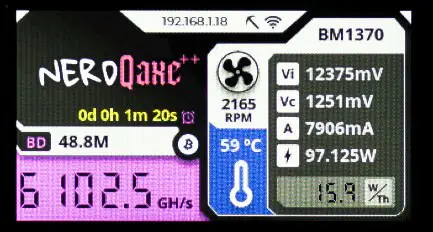
Schermata 1 — Riepilogo Mining. La schermata principale mostra l’indirizzo IP corrente del dispositivo, il tempo di attività dall’ultimo riavvio, il best difficulty (BD — lo share con la difficoltà più alta mai inviato dal dispositivo, il punto più vicino al ritrovamento di un blocco intero, che aumenta nel tempo), l’hashrate corrente in TH/s, la velocità delle ventole in RPM, la temperatura dei chip ASIC, le impostazioni di alimentazione e l’efficienza energetica.
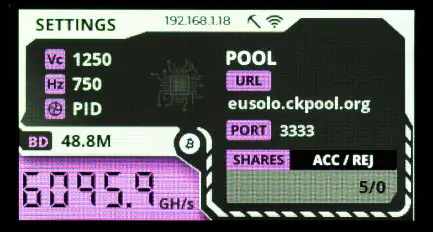
Schermata 2 — Impostazioni e Stato del Pool. Mostra l’indirizzo IP corrente del dispositivo, la tensione corrente (Vc), la frequenza (Hz), l’impostazione delle ventole, il best difficulty (BD), l’hashrate corrente in TH/s, l’URL e la porta del pool e le share di hashing accettate e rifiutate dal pool.
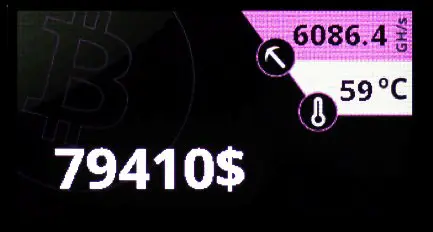
Schermata 3 — Prezzo Bitcoin in Tempo Reale. Mostra l’hashrate corrente in TH/s, la temperatura dei chip ASIC e il prezzo del Bitcoin (BTC) in tempo reale in USD.
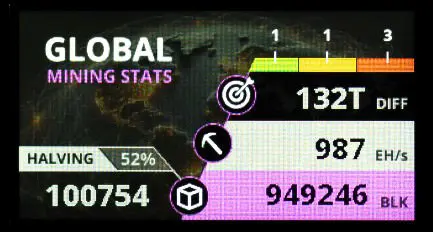
Schermata 4 — Statistiche Globali di Mining. Mostra la percentuale del blocco Bitcoin corrente rimanente fino all’halving, il blocco Bitcoin dell’halving, la difficoltà della rete Bitcoin, l’hashrate della rete Bitcoin e il blocco Bitcoin corrente.
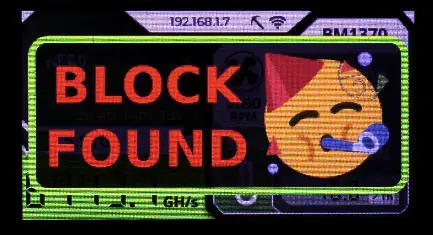
Se sei abbastanza fortunato da minare un blocco BTC/BCH, sul display viene mostrata una notifica Block Found.
5. Interfaccia Web
La dashboard web NerdOS è lo strumento principale per il monitoraggio e la configurazione. Vi si accede digitando l’indirizzo IP del dispositivo in Chrome, da qualsiasi smartphone o laptop connesso alla stessa rete Wi-Fi. La dashboard si aggiorna ogni pochi secondi.
5.1 — Dashboard: Vista Principale
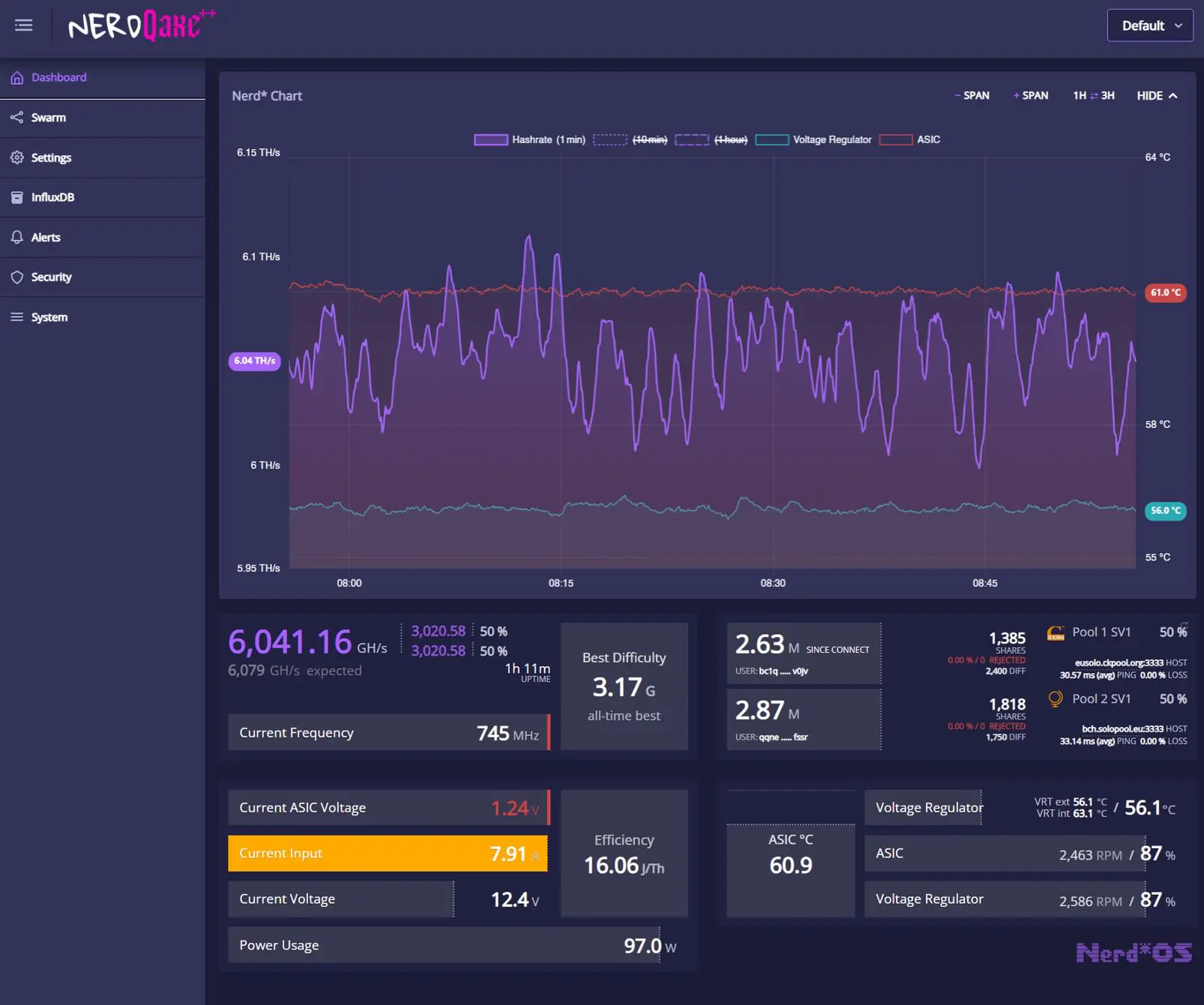
La dashboard principale mostra l’hashrate totale corrente e l’hashrate di ciascuno dei due pool (se in dual mining), il best difficulty di sempre, il best difficulty dall’ultimo riavvio, i dati di mining del pool tra cui un contatore delle share (accettate e rifiutate), la difficoltà di mining, gli URL e le porte dei pool, la latenza del pool e la percentuale di perdita di pacchetti della rete, i dettagli di alimentazione correnti, le temperature dei chip ASIC e dei regolatori di tensione, gli RPM delle ventole e la percentuale di velocità delle ventole. Per le share rifiutate, un valore inferiore al 2% è normale e accettabile; valori superiori al 5% possono indicare stress termico o un overclock instabile.
5.2 — Schermata delle Impostazioni
Nella schermata Settings si definiscono le configurazioni di mining. La sezione Wi-Fi consente di modificare il nome e la password della rete domestica. La sezione Stratum Settings consente di modificare le configurazioni dei pool (vedi Sezione 3.4). La sezione Mining Settings controlla la core frequency e la core voltage (vedi Sezione 6). Il Fan Controller definisce le impostazioni delle ventole e le soglie di temperatura per lo spegnimento in caso di surriscaldamento. Le Misc. Settings consentono di apportare modifiche al display integrato. La sezione Language consente di impostare la lingua dell’interfaccia. Infine, Release & Update / Legacy Update consente di aggiornare il firmware del dispositivo (vedi Sezione 7).
6. Ottimizzazione delle Prestazioni
6.1 — Comprendere Frequenza e Voltaggio
Ogni chip BM1370 opera a una frequenza di clock misurata in MHz. Una frequenza più alta significa più calcoli SHA-256 al secondo — più hashrate. La relazione è all’incirca lineare: aumentare la frequenza da 525 MHz a 700 MHz incrementa l’hashrate di circa il 33%. Tuttavia, una frequenza più alta richiede anche una core voltage maggiore per rimanere stabile e produce più calore. Il NerdQaxe++ è preconfigurato con impostazioni di overclock di ~745 MHz / ~1240 mV — impostazioni che bilanciano hashrate, efficienza e affidabilità a lungo termine.
6.2 — Underclocking
L’underclocking riduce frequenza e voltaggio, sacrificando hashrate in cambio di un minor consumo energetico, temperature più basse e ventole più silenziose. È la scelta giusta se il dispositivo funziona in una stanza calda (temperatura ambiente superiore a 30 °C) o se vuoi ridurre il consumo di elettricità. Per fare underclocking, vai su Settings, riduci la frequenza a passi di 25–50 MHz, fai clic su Save e poi Restart.
6.3 — Overclocking
L’overclocking aumenta l’hashrate, il calore, il consumo e l’usura dei componenti. La garanzia di 12 mesi di Smart Mining non copre i danni causati da overclocking oltre i parametri di sicurezza. Utilizza il dispositivo con le impostazioni preconfigurate per almeno 24 ore prima di tentare qualsiasi ottimizzazione.
6.3.1 — Procedura Passo-Passo
- Apri le impostazioni di NerdOS. Imposta la modalità ventole su Manual e la velocità delle ventole al 100%.
- Annota la frequenza e la tensione correnti — trascrivile o fai uno screenshot.
- Aumenta la frequenza di 25 MHz. Fai clic su Save, quindi su Restart. Per selezionare valori non presenti nei menu a tendina Frequency e Core Voltage, fai clic sul pulsante Danger Zone sulla destra.
- Attendi 10 minuti dopo il riavvio. Lascia che hashrate e temperatura si stabilizzino.
- Verifica: il consumo massimo è di 120 W con l’alimentatore in dotazione — il consumo deve rimanere al di sotto di questo valore, altrimenti rischi di danneggiare l’alimentatore. La temperatura dei chip deve rimanere sotto i 65 °C. La percentuale di errori dovrebbe idealmente restare sotto il 2%. Il dispositivo non deve riavviarsi spontaneamente.
- Se stabile, torna al passaggio 3 e ripeti. Se instabile: riduci la frequenza di 25 MHz e aumenta il voltaggio di 25 mV prima di riprovare.
- Utilizza le impostazioni stabili confermate per almeno 6 ore prima di considerarle definitive.
6.3.2 — Impostazioni Documentate dalla Community
Questi sono punti di partenza, non garanzie. Ogni unità è diversa — questo fenomeno è chiamato “lotteria del silicio”. Il tuo NerdQaxe++ potrebbe essere stabile con impostazioni più alte o più basse di quelle elencate.
| Profilo | Frequenza | Voltaggio | Hashrate | Consumo | Efficienza | Note |
|---|---|---|---|---|---|---|
| Underclock | ~550 MHz | ~1120 mV | ~4,3 TH/s | 61 W | 14,2 J/TH | Eco / silenzioso (ambiente sopra 30 °C) |
| Di fabbrica | 600 MHz | 1150 mV | ~4,8 TH/s | 70 W | 14,6 J/TH | Predefinito — stabile su tutte le unità |
| Overclock | 745 MHz | 1240 mV | ~6,0 TH/s | 98 W | 16,3 J/TH | Impostazione preconfigurata di SmartMining.com |
| OC Aggressivo | 800 MHz | 1320 mV | ~6,5 TH/s | 117 W | 18,0 J/TH | Massimo consigliato per l’alimentatore in dotazione |
7. Aggiornamenti del Firmware
NerdOS è sviluppato attivamente dalla community open-source. Mantenere il firmware aggiornato garantisce gli ultimi miglioramenti prestazionali, le correzioni dei bug e funzionalità come il supporto al dual mining e una migliore compatibilità con i pool.
7.1 — Aggiornamento OTA tramite Interfaccia Web
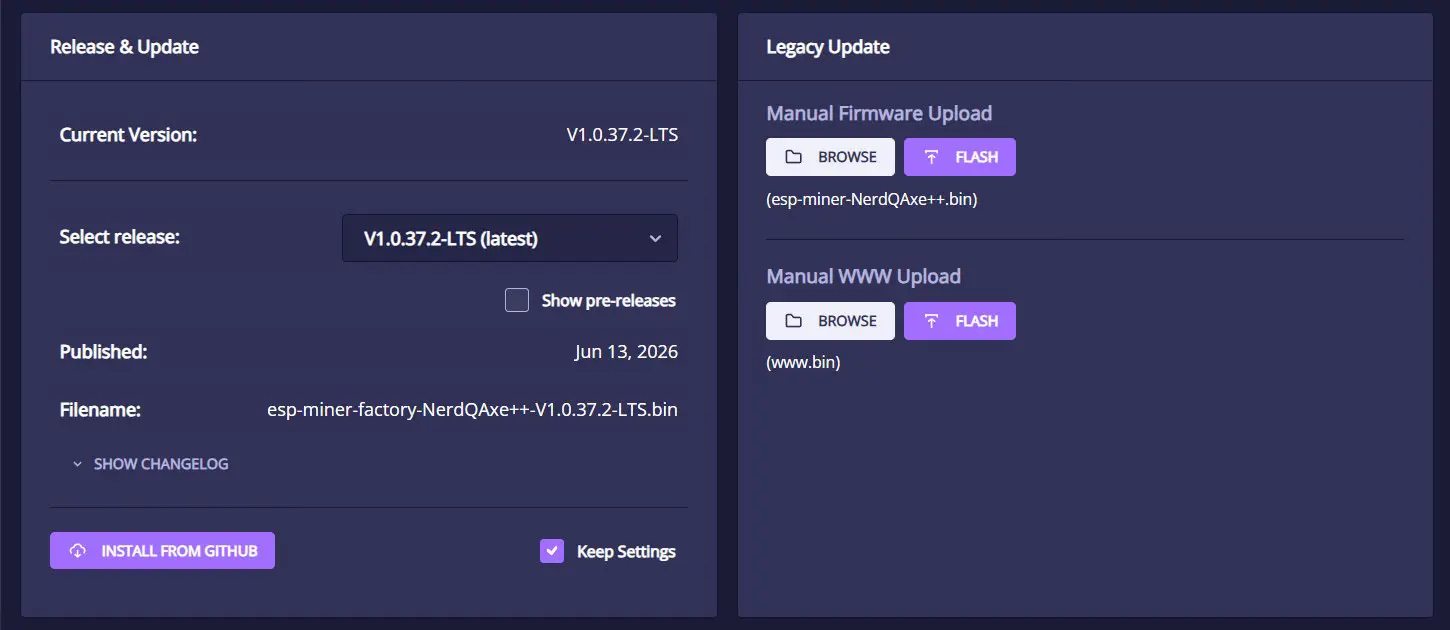
- Apri l’interfaccia web NerdOS e vai alla sezione Release and Update in fondo alla pagina Settings.
- Se la versione mostrata nel menu a tendina Select release è superiore a quella mostrata in Current Version, fai clic sul pulsante INSTALL FROM GITHUB. Assicurati che la casella Keep Settings sia selezionata per preservare la configurazione corrente del dispositivo. Evita di caricare le pre-release (selezionando la casella Show pre-releases) se vuoi la certezza di un firmware stabile.
- Se è necessario il caricamento manuale: scarica il file firmware .bin da GitHub e, nella sezione Legacy Update, seleziona il file con il pulsante Browse, quindi fai clic sul pulsante Flash.
- Attendi circa 4–8 minuti. Il dispositivo caricherà automaticamente il firmware più recente e si riavvierà automaticamente una volta scritto l’aggiornamento. A volte l’interfaccia web non si aggiorna automaticamente. Se dopo circa 10 minuti l’interfaccia mostra ancora “updating” ma il dispositivo sta chiaramente minando, ricarica semplicemente la pagina web.
7.2 — Ripristino di Emergenza del Firmware
Se il dispositivo non risponde dopo un aggiornamento non riuscito e non trasmette il proprio hotspot Wi-Fi, può essere ripristinato eseguendo il flashing del firmware tramite la porta di debug USB-C. Collega il dispositivo a un PC o Mac utilizzando un cavo USB-C. Apri l’ESPHome Web Flasher all’indirizzo web.esphome.io in Google Chrome, oppure utilizza l’esptool-js di Espressif all’indirizzo espressif.github.io/esptool-js. Seleziona il file .bin corretto per il NerdQaxe++ Rev 6.1 e segui le istruzioni a schermo. In caso di incertezza su questa procedura, contatta support@smartmining.com prima di procedere.
8. Risoluzione dei Problemi
8.1 — Il Dispositivo Non Si Accende
| Sintomo | Causa probabile | Soluzione |
|---|---|---|
| Nessun display, nessuna ventola | Alimentatore non collegato | Controlla il collegamento XT30 a entrambe le estremità; verifica la presa a muro |
| Nessun display, le ventole girano | Connessione del display allentata | Spegni; ispeziona il collegamento del cavo flat del display; contatta l’assistenza |
| Il display lampeggia poi si spegne | Caduta di tensione — alimentatore sovraccarico | Utilizza esclusivamente l’alimentatore incluso da 12 V 15 A 180 W; evita prolunghe multipresa condivise con altri dispositivi |
8.2 — Problemi Wi-Fi
Consulta la tabella completa per la risoluzione dei problemi Wi-Fi nella Sezione 3.2.1.
8.3 — Hashrate Basso o Instabile
| Sintomo | Causa probabile | Soluzione |
|---|---|---|
| L’hashrate mostra 0 per i primi 10 minuti | Normale — inizializzazione dell’ASIC | Attendi; l’hashrate si stabilizza dopo 5–10 minuti |
| Hashrate con forti oscillazioni | Normale varianza SHA-256 | Valuta in base alla media mobile a 15 minuti, non alla lettura istantanea |
| Hashrate costantemente inferiore a 5 TH/s con impostazioni di fabbrica | Throttling termico | Controlla le temperature dei singoli chip; migliora il flusso d’aria |
| Un chip significativamente più basso degli altri | Contatto del dissipatore non uniforme | Spegni; riposiziona il dissipatore; controlla il pad termico |
| L’hashrate scende a 0 dopo un lungo periodo di funzionamento | Connessione al pool persa | Controlla il segnale Wi-Fi; riavvia il dispositivo; verifica online lo stato del pool |
| Percentuale di errore elevata (>5%) | Overclock instabile o surriscaldamento | Riduci la frequenza; controlla le temperature; riduci la tensione |
8.4 — Surriscaldamento
| Sintomo | Causa probabile | Soluzione |
|---|---|---|
| Temperatura del chip superiore a 65 °C con impostazioni di fabbrica | Flusso d’aria insufficiente o temperatura ambiente elevata | Aumenta lo spazio libero; verifica che le ventole girino; riduci la temperatura ambiente |
| Spegnimento automatico — il dispositivo si spegne | Soglia di spegnimento raggiunta (75–80 °C) | Controlla il posizionamento; riduci la frequenza; pulisci ventole e dissipatore |
| Ventole costantemente al 100% | Temperatura ambiente elevata o OC aggressivo | Riduci la frequenza; sposta in un luogo più fresco |
| Temperature in lento aumento nel corso delle settimane | Degrado della pasta termica | Riapplica pasta termica di qualità; in caso di dubbi contatta l’assistenza |
| Un chip molto più caldo degli altri | Dissipatore non uniforme o guasto del chip | Riposiziona il dissipatore; se il problema persiste, contatta l’assistenza |
8.5 — Problemi di Connessione al Pool
| Sintomo | Causa probabile | Soluzione |
|---|---|---|
| Lo stato del pool risulta Disconnesso | URL o porta errati | Verifica URL e porta in Settings confrontandoli con la Sezione 3.4.1 |
| Share inviate ma il pool mostra hashrate 0 | Formato dell’indirizzo wallet errato | Controlla l’indirizzo wallet — deve essere un indirizzo on-chain bc1q valido per BTC |
| Comparsa di share “Rejected” (rifiutate) | Errore di configurazione del pool o firmware obsoleto | Controlla l’URL del pool; aggiorna il firmware |
| La dashboard del pool mostra il miner ma l’hashrate è 0 | Ritardo lato pool | Le dashboard dei pool si aggiornano lentamente — attendi 15 minuti poi ricarica |
8.6 — Problemi di Display e Interfaccia
| Sintomo | Causa probabile | Soluzione |
|---|---|---|
| LCD vuoto dopo l’avvio | Problema di connessione del display | Spegni e riaccendi; se persiste, contatta l’assistenza |
| Testo del display illeggibile | Firmware corrotto | Aggiorna all’ultima versione del firmware NerdOS |
| L’interfaccia web non si carica | IP errato o rete errata | Controlla l’IP sullo schermo LCD; assicurati che lo smartphone sia connesso al Wi-Fi domestico, non all’hotspot del dispositivo |
| Le impostazioni non vengono salvate | Cache del browser o bug del firmware | Svuota la cache del browser; prova con Chrome; aggiorna il firmware |
9. Conformità Normativa
9.1 — Conformità Normativa

9.1.1 — Dichiarazione di Conformità CE
Smart Mining S.r.l. dichiara che il NerdQaxe++ Rev 6.1 è conforme alle seguenti Direttive UE: 2014/30/UE (Compatibilità Elettromagnetica); 2014/35/UE (Bassa Tensione); 2011/65/UE come modificata dalla 2015/863/UE (RoHS); e 2014/53/UE (Direttiva sulle Apparecchiature Radio, applicabile al modulo Wi-Fi). La marcatura CE apposta sul prodotto conferma questa conformità.

9.1.2 — Dichiarazione FCC
Questo dispositivo è conforme alla Parte 15 delle norme FCC. Il funzionamento è soggetto alle seguenti condizioni: (1) questo dispositivo non può causare interferenze dannose; (2) questo dispositivo deve accettare qualsiasi interferenza ricevuta, incluse le interferenze che possono causare un funzionamento indesiderato. Modifiche non espressamente approvate da Smart Mining S.r.l. possono invalidare il diritto dell’utente di utilizzare l’apparecchiatura.

9.1.3 — Dichiarazione UKCA
Questo prodotto è conforme alle UK Radio Equipment Regulations 2017, alle Electromagnetic Compatibility Regulations 2016 e alle Electrical Equipment (Safety) Regulations 2016.
9.2 — Informazioni Ambientali
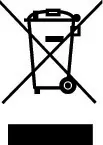
9.2.1 — RAEE (UE 2012/19/UE)
Questo prodotto è contrassegnato dal simbolo del bidone su ruote barrato, a indicare che non deve essere smaltito con i rifiuti urbani indifferenziati. Al termine della sua vita utile, smaltisci questo prodotto tramite un punto di raccolta RAEE autorizzato oppure restituiscilo a Smart Mining S.r.l. per il riciclo. Uno smaltimento non corretto può causare danni ambientali a causa delle sostanze potenzialmente pericolose presenti nei componenti elettronici. Per lo smaltimento RAEE in Italia, contatta il tuo Comune o visita www.cdcraee.it.
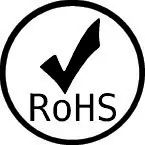
9.2.2 — Conformità RoHS
Questo prodotto è conforme alla Direttiva UE 2011/65/UE (RoHS) come modificata dalla 2015/863/UE (RoHS 3), che limita l’uso di sostanze pericolose tra cui piombo, mercurio, cadmio, cromo esavalente, PBB e PBDE nelle apparecchiature elettriche ed elettroniche.

9.2.3 — Informazioni sulle Batterie
Questo prodotto non contiene batterie sostituibili dall’utente.
10. Assistenza e Garanzia
10.1 — Garanzia Commerciale Smart Mining
Il tuo NerdQaxe++ Rev 6.1 è coperto da una garanzia commerciale di 12 mesi dalla data di consegna, in aggiunta alla garanzia legale di conformità prevista dal D.Lgs. 206/2005 (Codice del Consumo). La garanzia commerciale copre i difetti di fabbricazione e i guasti hardware in condizioni di funzionamento normali.
Cosa è coperto:
- Unità non funzionanti alla consegna (DOA) che non si accendono o non eseguono correttamente l’hashing appena estratte dalla confezione
- Guasti dei componenti in condizioni di funzionamento normali (es. guasto della ventola, guasto dell’ASIC, difetti del PCB, problemi del display LCD)
- Problemi del firmware direttamente attribuibili al software preinstallato
- Guasti dell’alimentatore
Cosa NON è coperto:
- Danni fisici da cadute, esposizione a liquidi o sovratensioni elettriche
- Danni derivanti da overclocking oltre le specifiche del produttore
- Modifiche all’hardware o al firmware da parte dell’utente
- Uso di alimentatori di terze parti
- Funzionamento al di fuori dell’intervallo di temperatura specificato
- Normale usura (accumulo di polvere nella ventola nel tempo, aumento della rumorosità della ventola nel tempo, degrado della pasta termica)
I consumatori dell’UE godono di ulteriori diritti di garanzia previsti dalla legge ai sensi della Direttiva UE 2019/771, che possono estendere o integrare i termini sopra indicati. Per presentare una richiesta, invia un’email a support@smartmining.com indicando il numero d’ordine e una descrizione. Rispondiamo entro 2 giorni lavorativi.
10.2 — Community Open-Source
Il NerdQaxe++ fa parte di una vasta e attiva community di mining open-source. Per discussioni sul firmware, impostazioni di overclock e supporto della community, visita il repository GitHub di NerdOS all’indirizzo github.com/shufps/ESP-Miner-NerdQAxe, oppure cerca #NerdQaxe e #OpenSourceMining su Twitter/X. Anche il subreddit r/BitcoinMining è una risorsa utile per domande sulla configurazione e consigli sulle prestazioni.
10.3 — Contattare Smart Mining S.r.l.
✉️ Email: support@smartmining.com
🌐 Webmail: smartmining.com/it/contatti/
Risposta: entro 2 giorni lavorativi
Appendice A — Glossario
| Termine | Definizione |
|---|---|
| ASIC | Application-Specific Integrated Circuit — un chip progettato esclusivamente per l’hashing SHA-256 |
| BM1370 | Il chip ASIC SHA-256 a 5 nm di Bitmain, lo stesso silicio utilizzato nell’Antminer S21 Pro |
| SHA-256 | Secure Hash Algorithm 256-bit — la funzione matematica utilizzata per il proof-of-work di Bitcoin e Bitcoin Cash |
| Hashrate | Il numero di calcoli SHA-256 al secondo. TH/s = terahash al secondo (1 TH/s = 1.000.000.000.000 hash al secondo) |
| Ricompensa di blocco | La quantità di BTC o BCH pagata al miner che risolve un blocco (attualmente 3,125 BTC / 3,125 BCH) |
| Solo mining | Competere da soli per l’intera ricompensa di blocco. Varianza elevata — potenzialmente in grado di cambiare la vita in caso di vincita |
| Pool mining | Mining insieme a molti altri. Le ricompense sono suddivise proporzionalmente — piccoli pagamenti regolari |
| Stratum | Il protocollo di rete utilizzato per la comunicazione tra miner e mining pool |
| Best difficulty | La share con la difficoltà più alta trovata dal tuo dispositivo. Il punto più vicino alla vincita di un blocco intero |
| Dual mining | Mining simultaneo di BTC e BCH da un unico dispositivo, con ripartizione dell’hashrate configurabile |
| NerdOS | Il firmware open-source per i dispositivi NerdQaxe++ e NerdOctaxe — un fork di ESP-Miner |
| ESP32-S3 | Il microcontrollore che esegue NerdOS e gestisce la connettività Wi-Fi |
| VRM | Voltage Regulator Module — converte l’ingresso a 12 V nella tensione precisa richiesta dai chip BM1370 |
| Aggiornamento OTA | Aggiornamento del firmware Over-the-Air — applicato in modalità wireless tramite l’interfaccia web NerdOS |
| RAEE | Waste Electrical and Electronic Equipment (Rifiuti di Apparecchiature Elettriche ed Elettroniche) — direttiva UE che regola il riciclo e lo smaltimento dei rifiuti elettronici |